 배달메이트
📲 앱 설치하는 법
🔧 기능 쓰는 법
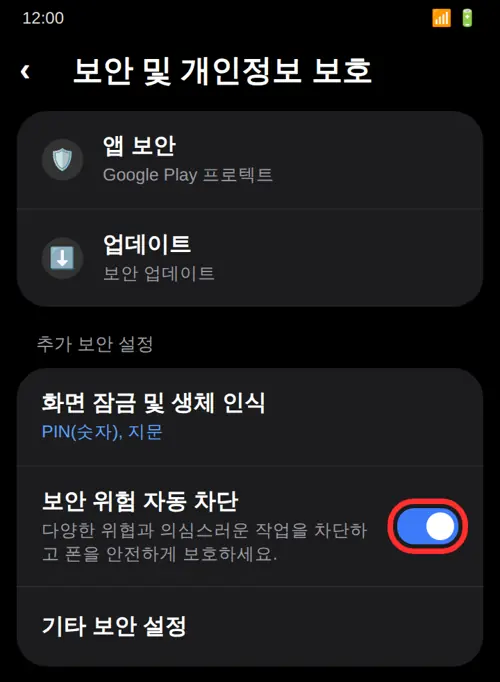
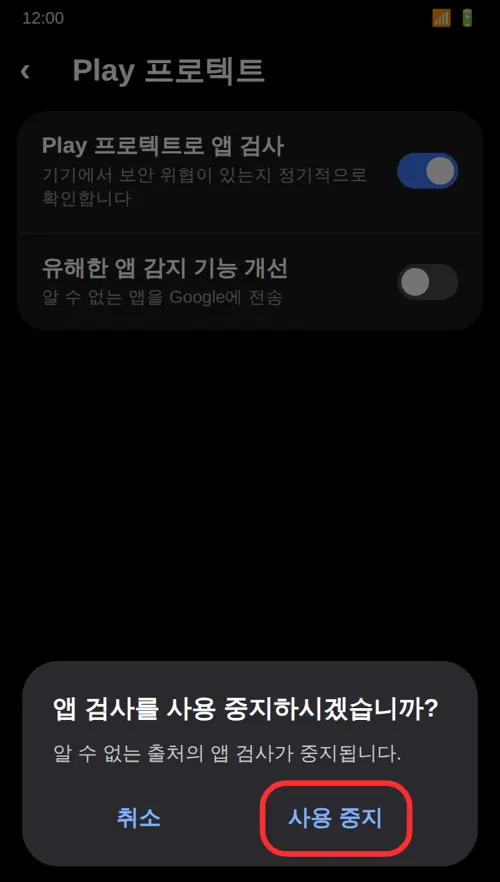
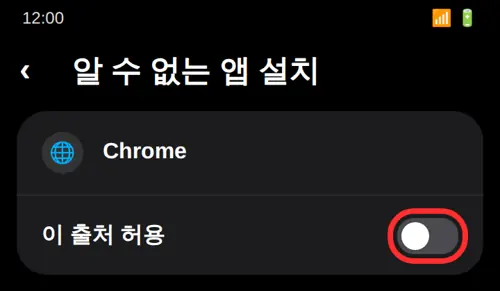
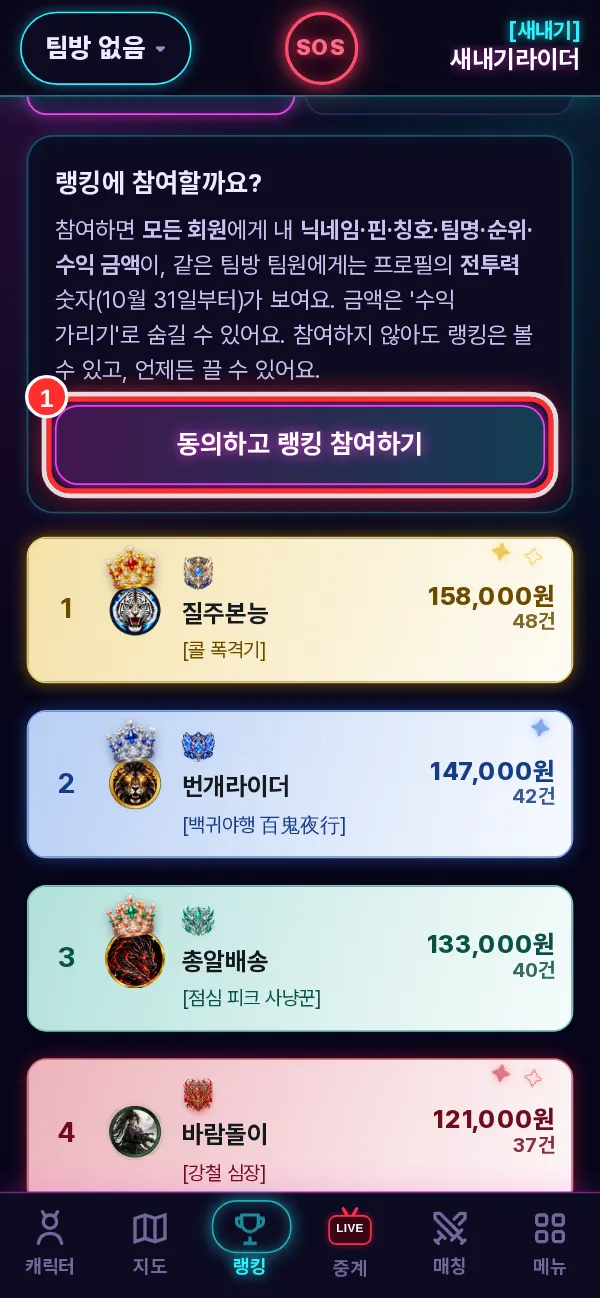
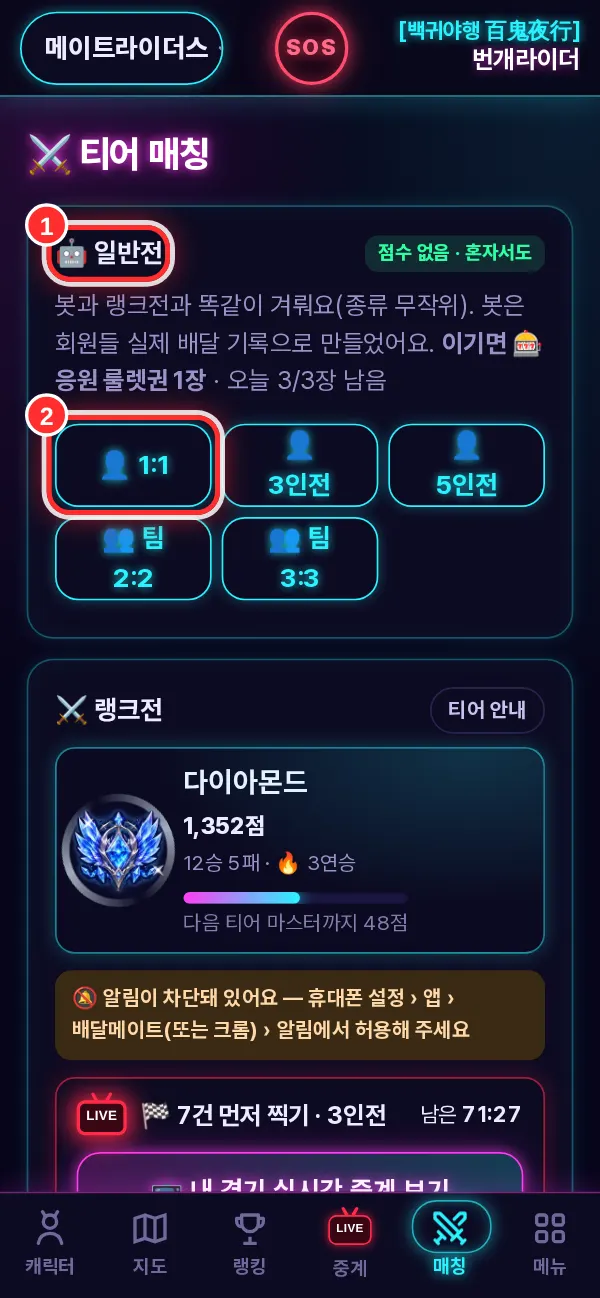
사진 속 빨간 테두리 버튼을 번호 순서대로 누르면 돼요. 필요한 곳만 골라 보세요.
📲 앱 설치
1안드로이드 앱 설치
삼성·LG 등 안드로이드 휴대폰 · 처음 한 번만
플레이스토어가 아니라 홈페이지(bdmate.kr)에서 받는 앱이라, 설치할 때만 휴대폰 보안 설정 두 개를 잠깐 꺼요. 설치가 끝나면 꼭 다시 켜 주세요.
▶ 영상으로 보기 (약 3분 · 실제 화면을 본뜬 영상이라 기종마다 메뉴 이름이 조금 다를 수 있어요)
- 삼성 휴대폰만 — 설정 › 보안 및 개인정보 보호 › 보안 위험 자동 차단 끄기 (잠금 비밀번호를 물으면 넣기)
- Play 스토어 앱 › 오른쪽 위 프로필 사진 › Play 프로텍트 › 오른쪽 위 ⚙️ › Play 프로텍트로 앱 검사 끄기 › 사용 중지
- 크롬으로 bdmate.kr/download › 📲 앱 내려받기 › 경고가 나오면 그래도 다운로드
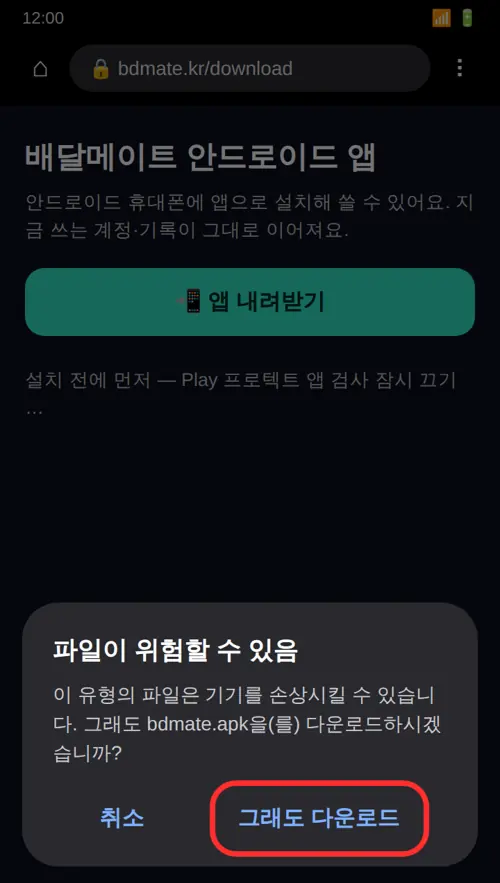
"그래도 다운로드"가 안 보이고 막히면: 크롬 ⋮ › 설정 › 개인정보 보호 및 보안 › 세이프 브라우징 › 표준 보호
- 받은 파일(bdmate.apk) 열기 › "출처를 알 수 없는 앱" 창 › 설정 › 이 출처 허용 켜기 › 뒤로
- 설치 › "Play 프로텍트" 창이 나오면 세부정보 › 무시하고 설치
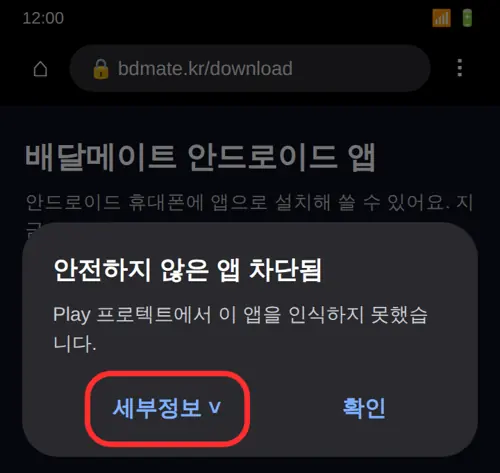
- 열기 › 지금 쓰는 아이디로 로그인 (아직 없으면 회원가입)
- 휴대폰 설정 › 애플리케이션 › 배달메이트 › 기본으로 설정 › 지원되는 링크 열기 켜기 — 배달메이트 링크가 인터넷 창 대신 앱으로 열려요
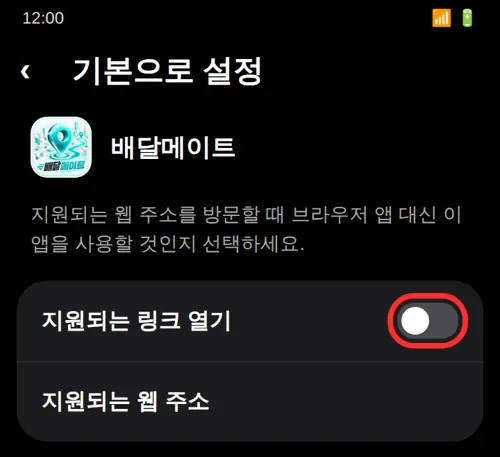
- 꺼 둔 보안을 다시 켜기 — Play 프로텍트 앱 검사 · (삼성) 보안 위험 자동 차단 · (바꿨다면) 세이프 브라우징
공식 주소 bdmate.kr에서 받은 파일만 이렇게 설치하세요. 받은 파일이 공식 파일인지는 내려받기 페이지의 '안전 확인'(서명 지문)으로 확인할 수 있어요.
📲 앱 내려받기 페이지로2아이폰은 홈 화면에 추가
아이폰은 앱 파일 설치가 막혀 있어요
- Safari로 bdmate.kr/app 열고 로그인
- 화면 아래 공유 ⬆ › 목록을 올려 홈 화면에 추가 › 추가
- 바탕화면의 배달메이트 아이콘으로 열기
아이폰(웹)에서는 배달앱 숫자 읽기(수익 자동 기록)·랭크매칭이 안 되고, 위치는 화면을 켜 둔 동안만 보내져요. 팀 지도·건물 메모·SOS·채팅은 똑같이 돼요. SOS 알림은 iOS 16.4 이상에서 홈 화면에 추가한 앱으로 열어야 켤 수 있어요.
3업데이트
새 버전이 나오면
- 앱 위쪽에 새 앱이 나왔어요 줄이 뜨면 눌러서 내려받기 페이지로
- 처음 설치 때처럼 Play 프로텍트·(삼성) 자동 차단을 잠깐 끄고 받아서 설치 (덮어쓰기)
- 로그인·기록은 그대로예요. 끝나면 보안을 다시 켜고, 숫자 읽기 스위치가 꺼졌는지 한 번 확인
🔧 기능 쓰는 법
4먼저 — 팀방에 들어가 있어야 해요
팀원 위치·건물 메모·SOS·팀 채팅은 같은 팀방끼리 써요
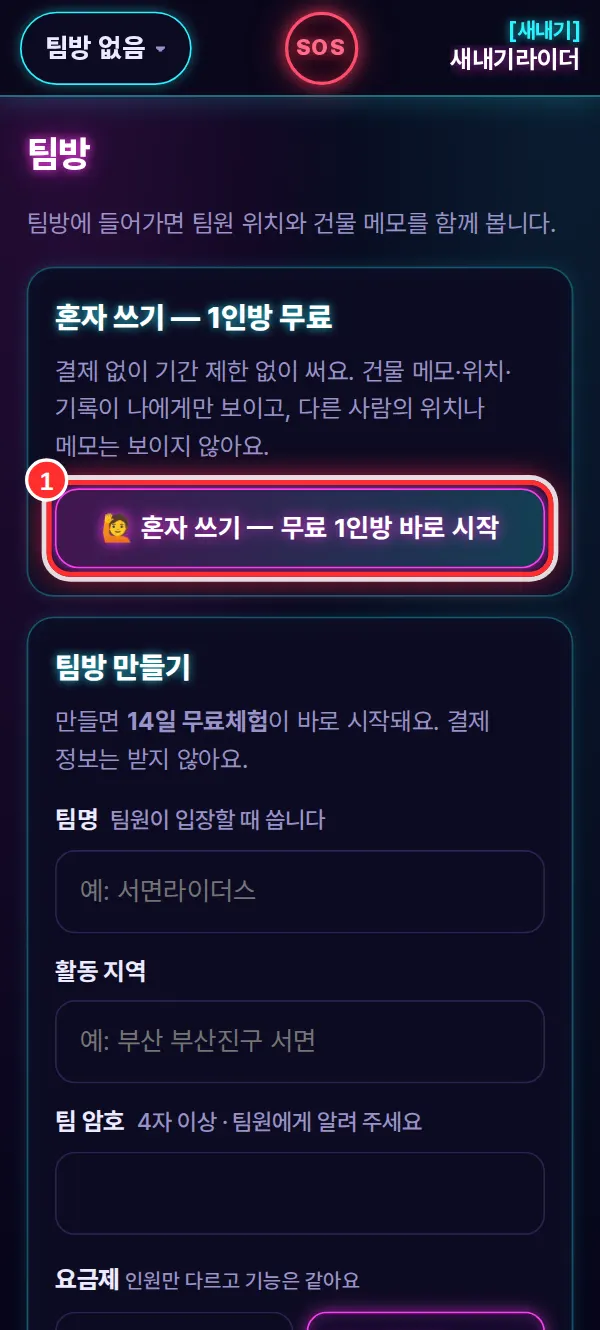
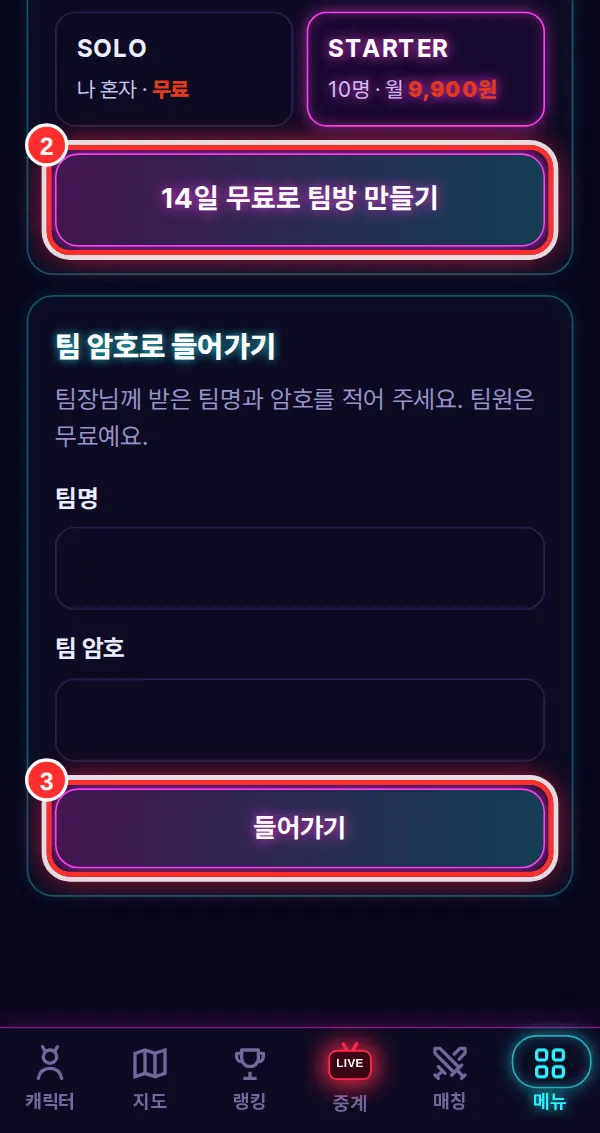
아래 메뉴 › 팀 에서 셋 중 하나를 고르세요.
🙋 혼자 쓰기 — 무료 1인방 바로 시작
무료·기간 제한 없음. 메모·기록은 나만 봐요.
팀명·활동 지역·팀 암호를 적고 14일 무료로 팀방 만들기 → 팀원에게 팀명·암호(또는 초대 링크) 보내기
팀장님의 초대 링크를 누르거나, 팀명·팀 암호를 적고 들어가기 (팀원은 무료)
5위치 공유 (팀 지도)
팀원이 지금 어디 있는지 서로 보기
- 지도 왼쪽 아래 위치 켜기 → 지금 상태(위치 켬·배달중·휴식)와 시간(1시간·3시간·오늘만·직접 끌 때까지) 고르고 위치 켜기
- 앱에서 처음이면 "위치 정보를 이렇게 써요" 안내 › 동의하고 위치 켜기
- 휴대폰이 묻는 창: 위치는 앱 사용 중에만 허용(정확한 위치 켜 둔 채), 알림은 허용
- 휴대폰 맨 위 알림줄에 "배달메이트 위치 사용 중"이 보이면 성공 — 앱을 닫거나 화면을 꺼도 계속 공유돼요
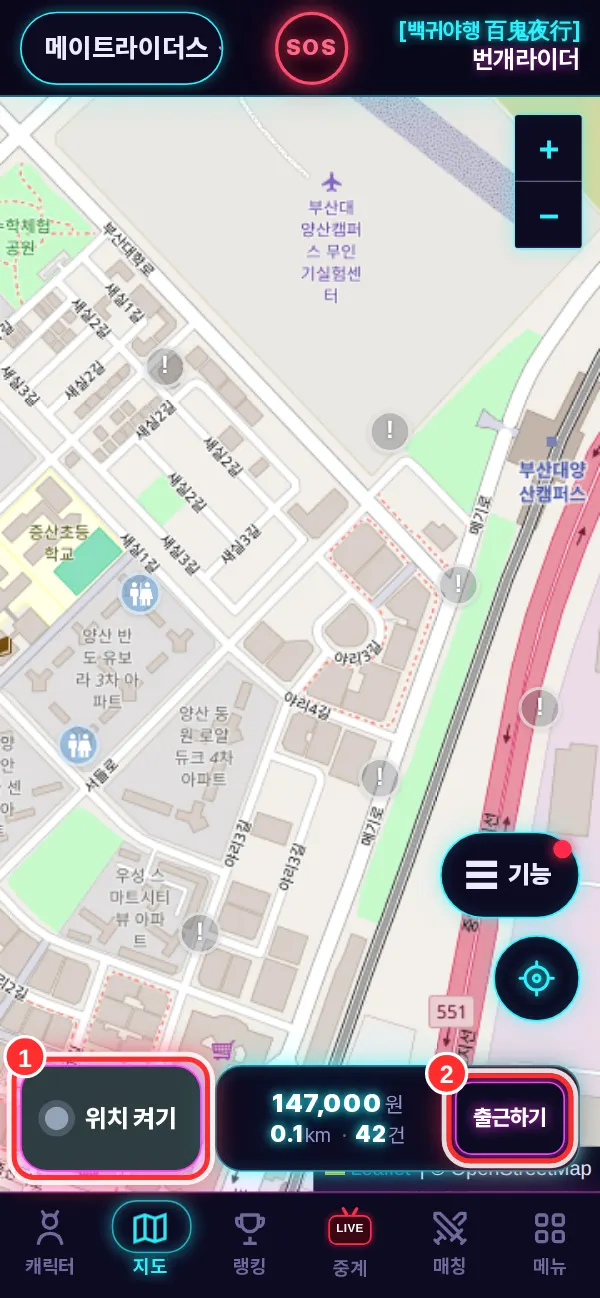
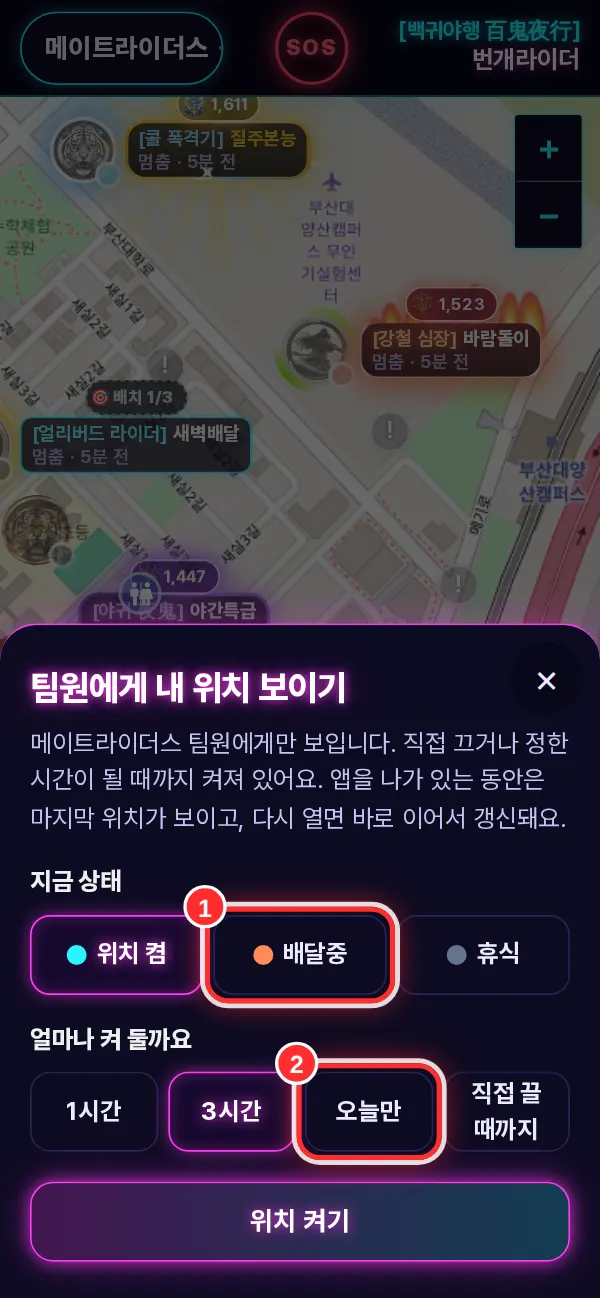
내 위치는 같은 팀방 팀원에게만 보여요. 끄려면 위치 끄기 또는 알림줄의 위치 끄기 — 정한 시간이 지나면 저절로 꺼져요.
6출근 기록 (이동거리·일한 시간)
하루 이동거리·일한 시간 자동 계산
- 일 시작할 때 지도 오른쪽 아래 출근하기
- 일 끝나면 같은 자리 퇴근하기 → 오늘 금액·건수·이동거리 결산 카드
- 날짜별 기록은 메뉴 › 기록, 수익·지출은 메뉴 › 수익
안드로이드 앱은 화면을 꺼도 기록돼요. 아이폰·인터넷 창은 화면을 켜 둔 동안만 기록돼요.
7수익 자동 기록 (배달앱 숫자 읽기)
안드로이드 앱만 · 배민커넥트·쿠팡이츠 수익·건수를 손 안 대고 기록
- 아래 메뉴 › 맨 위 내정보 · 설정 › 🔢 배달앱 숫자 읽기 › 동의하고 켜기
- 앱 안내문을 읽고 동의하고 계속 › 쓰는 배달앱 고르기 › 저장하고 켜기
- '숫자 읽기 켜기' 화면에서 버튼을 1 → 2 → 3 순서대로 (각 화면에서 할 일을 하고 뒤로 가기로 돌아오기)
- 1 접근성 설정 열기 › '배달메이트 숫자 읽기' 누르기 → "제한된 설정" 창이 뜨면 닫기
- 2 앱 정보 열기 › 오른쪽 위 ⋮ › 제한된 설정 허용 › 지문·비밀번호
- 3 접근성 설정 다시 열기 › 설치된 앱 › '배달메이트 숫자 읽기' 스위치 켜기 › 허용
- 위에 "✅ 켜졌어요!"가 보이면 끝 → 배달앱의 수입 화면을 한 번 열기
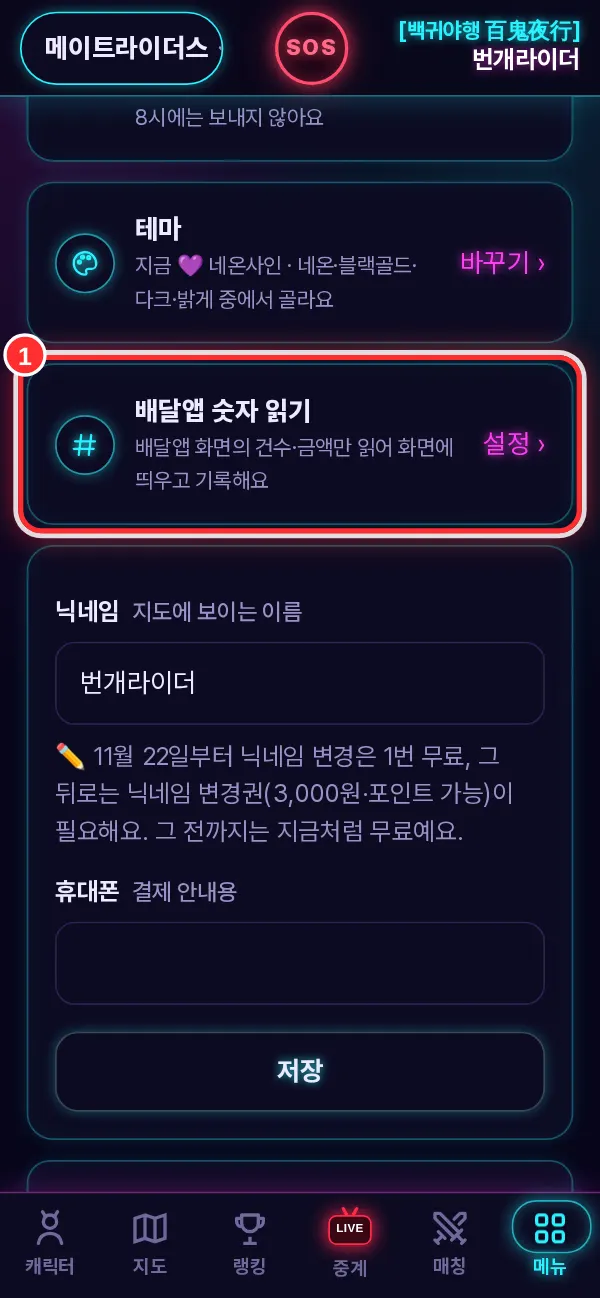
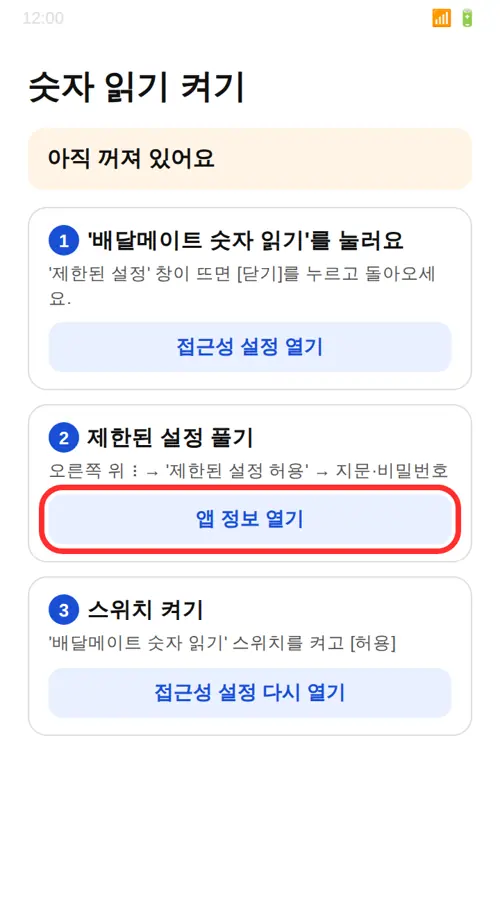
고른 배달앱 화면의 건수·금액 같은 숫자만 읽어요. 고객 이름·주소·전화번호·메시지는 읽지 않고, 화면 캡처도 하지 않아요. 내정보에서 끄기 또는 휴대폰 설정 › 접근성에서 언제든 끌 수 있어요.
8건물 메모
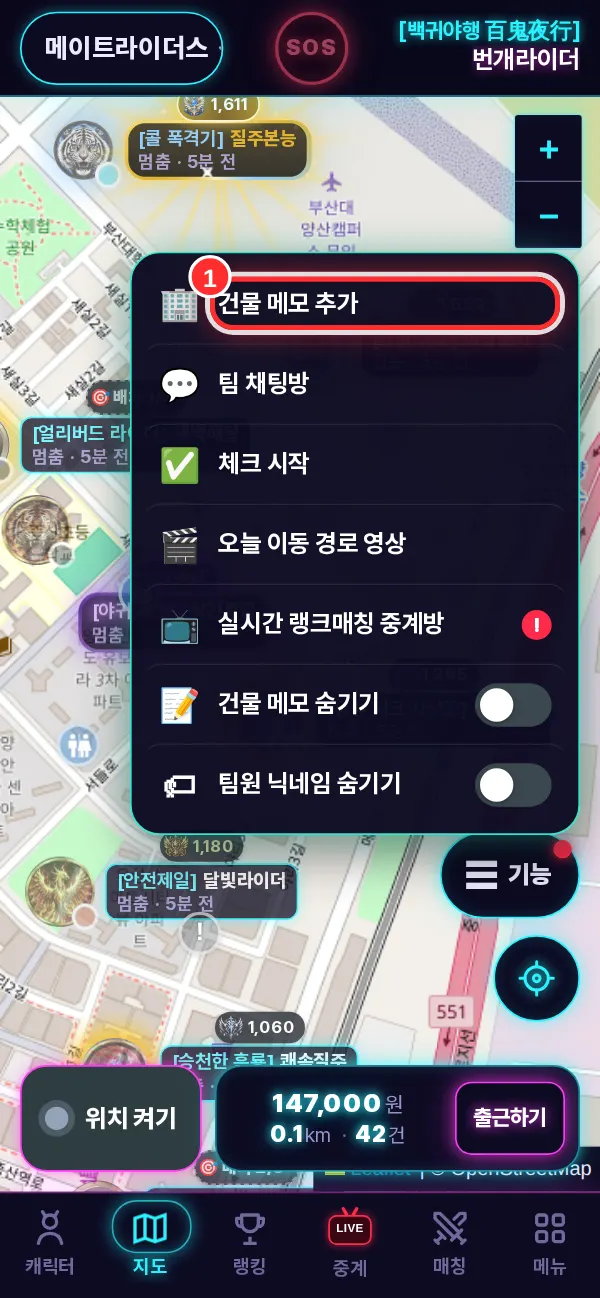
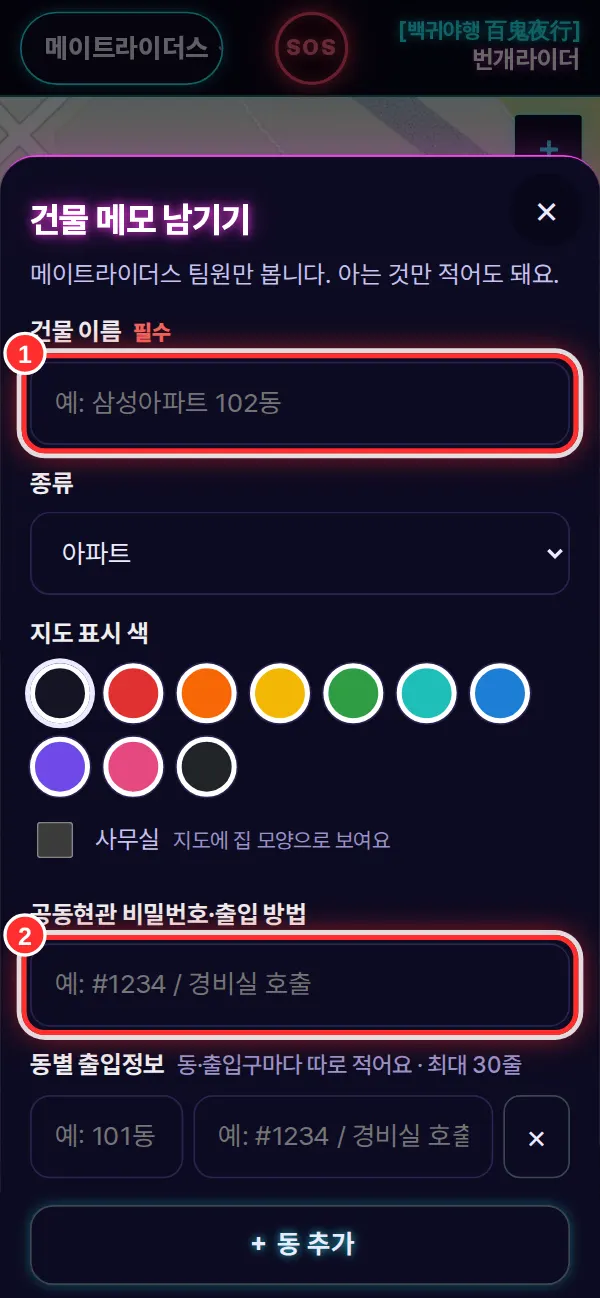
공동현관 비번·화장실·오토바이 진입을 팀이 함께
- 지도 오른쪽 ☰ 기능 › 건물 메모 추가
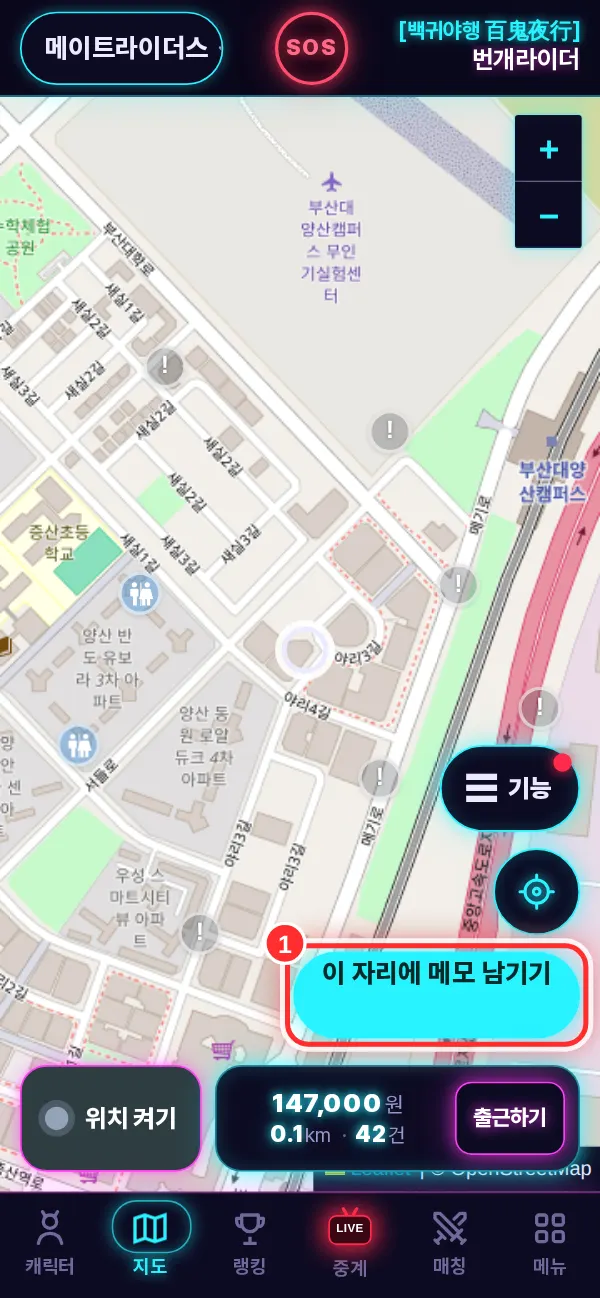
- 지도를 움직여 가운데 동그라미를 건물에 맞추고 이 자리에 메모 남기기 (지도를 바로 톡 눌러도 돼요)
- 건물 이름 · 공동현관 비밀번호 등 아는 것만 적고 저장
- 보기: 지도의 건물 핀 누르기 → 맞으면 👍 정확해요
9SOS 도움 요청
사고·고장 때 팀원 전원에게 내 위치와 함께 알림
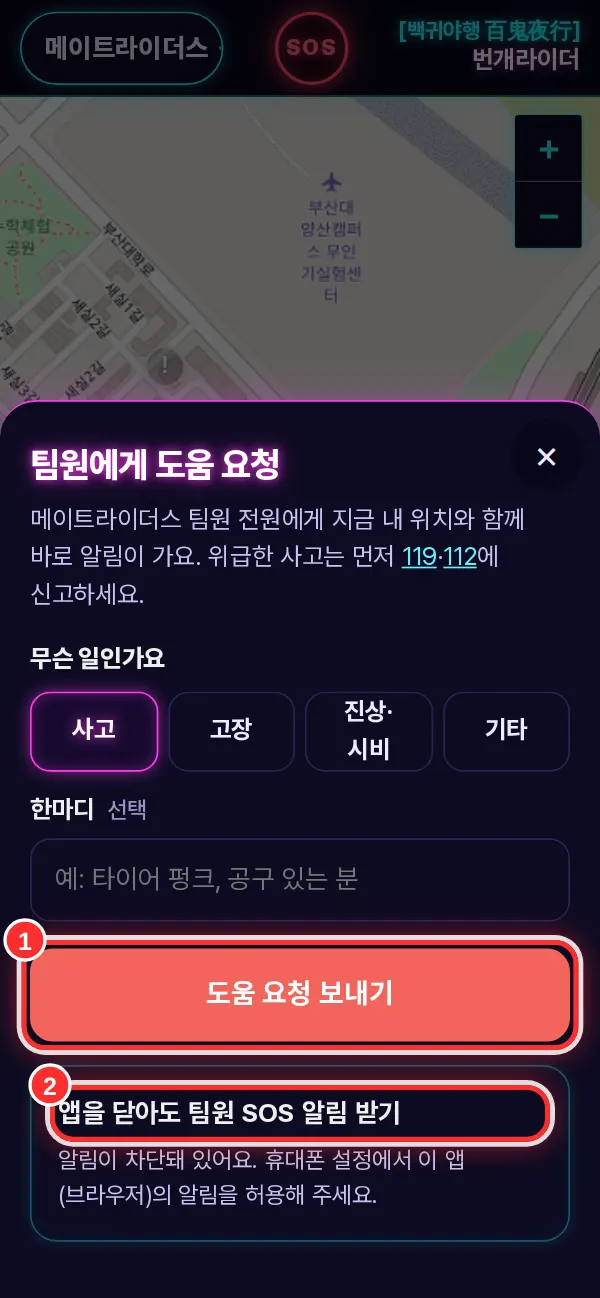
- 지도 맨 위 빨간 SOS › 무슨 일인지(사고·고장·진상·시비·기타) 고르고 도움 요청 보내기
- 팀원 알림을 받으려면 같은 창의 앱을 닫아도 팀원 SOS 알림 받기를 미리 켜 두기 — 앱을 닫아 둬도 휴대폰 알림으로 와요
- 요청을 받은 팀원이 가는 중을 누르면 몇 명이 오는지 보여요
위급한 사고는 먼저 119·112에 신고하세요.
10랭킹 · 랭크매칭
근처 라이더와 수익·건수 대결
- 위 수익 자동 기록을 먼저 켜기
- 아래 랭킹 › 동의하고 랭킹 참여하기
- 아래 매칭 › 처음엔 🤖 일반전(봇과 연습, 점수 없음) → 익숙해지면 👤 1:1·3인전·5인전 랭크전
- 대결 중에는 배달앱 수입 화면을 가끔 열어 기록을 읽혀 주세요
🚦 신호와 속도는 꼭 지켜 주세요. 참여하지 않아도 다른 기능은 그대로 쓸 수 있어요.
?자주 막히는 곳
설치하다가 "앱이 설치되지 않았습니다"가 떠요
예전에 받은 배달메이트가 있으면 그대로 위에 설치돼요. 그래도 안 되면 Play 프로텍트 앱 검사와 (삼성) 보안 위험 자동 차단이 꺼져 있는지 다시 확인해 주세요. 휴대폰 저장 공간이 모자라도 실패할 수 있어요.
"그래도 다운로드"가 안 보이고 다운로드가 막혀요
크롬 오른쪽 위 ⋮ › 설정 › 개인정보 보호 및 보안 › 세이프 브라우징에서 [표준 보호]를 고르세요. 삼성 인터넷에서 막히면 크롬으로 bdmate.kr/download 를 열어 주세요.
위치 권한을 거절해 버렸어요
휴대폰 설정 › 애플리케이션 › 배달메이트 › 권한 › 위치에서 [앱 사용 중에만 허용]을 고르고 [정확한 위치 사용]을 켠 뒤, 앱에서 [위치 켜기]를 다시 눌러 주세요.
배달 중에 위치·기록이 자꾸 끊겨요
휴대폰이 배터리를 아끼려고 앱을 멈추는 경우예요. 휴대폰 설정 › 애플리케이션 › 배달메이트 › 배터리 › [제한 없음](기종에 따라 "최적화 안 함")으로 바꿔 주세요. 알림줄에 "배달메이트 위치 사용 중"이 보이면 정상이에요.
숫자 읽기 2번에서 ⋮ 메뉴에 "제한된 설정 허용"이 없어요
1번(접근성 설정 열기 › 배달메이트 숫자 읽기)을 한 번 더 해서 "제한된 설정" 창이 뜨게 한 다음 2번을 다시 해 주세요. 안드로이드 12 이하 휴대폰은 이 단계 없이 바로 켜져요.
숫자 읽기를 켰는데 수익이 안 잡혀요
휴대폰 설정 › 접근성 › 설치된 앱 › 배달메이트 숫자 읽기가 켜져 있는지 보고, 배달앱(배민커넥트·쿠팡이츠 등)의 수입 화면을 한 번 열어 주세요. 앱 업데이트 뒤에는 스위치가 꺼질 수 있어요.
링크를 누르면 앱이 아니라 인터넷 창이 열려요
휴대폰 설정 › 애플리케이션 › 배달메이트 › 기본으로 설정 › [지원되는 링크 열기]를 켜 주세요.
알림(팀 채팅·SOS·대결 신청)이 안 와요
휴대폰 설정 › 애플리케이션 › 배달메이트 › 알림을 허용하고, SOS 창의 [앱을 닫아도 팀원 SOS 알림 받기]를 켜 주세요.
그래도 안 돼요
[메뉴] › 내정보 › [1:1 문의]에 휴대폰 기종과 막힌 화면을 적어 주세요. 답변이 오면 앱에 알림이 떠요.